Ecommerce
Fotos de producto con IA para Shopify: el flujo completo
Conectas tu tienda, importas las prendas, generas las fotos con modelo y las subes a cada ficha con su texto alternativo. Así queda el flujo de principio a fin.
3 min de lectura
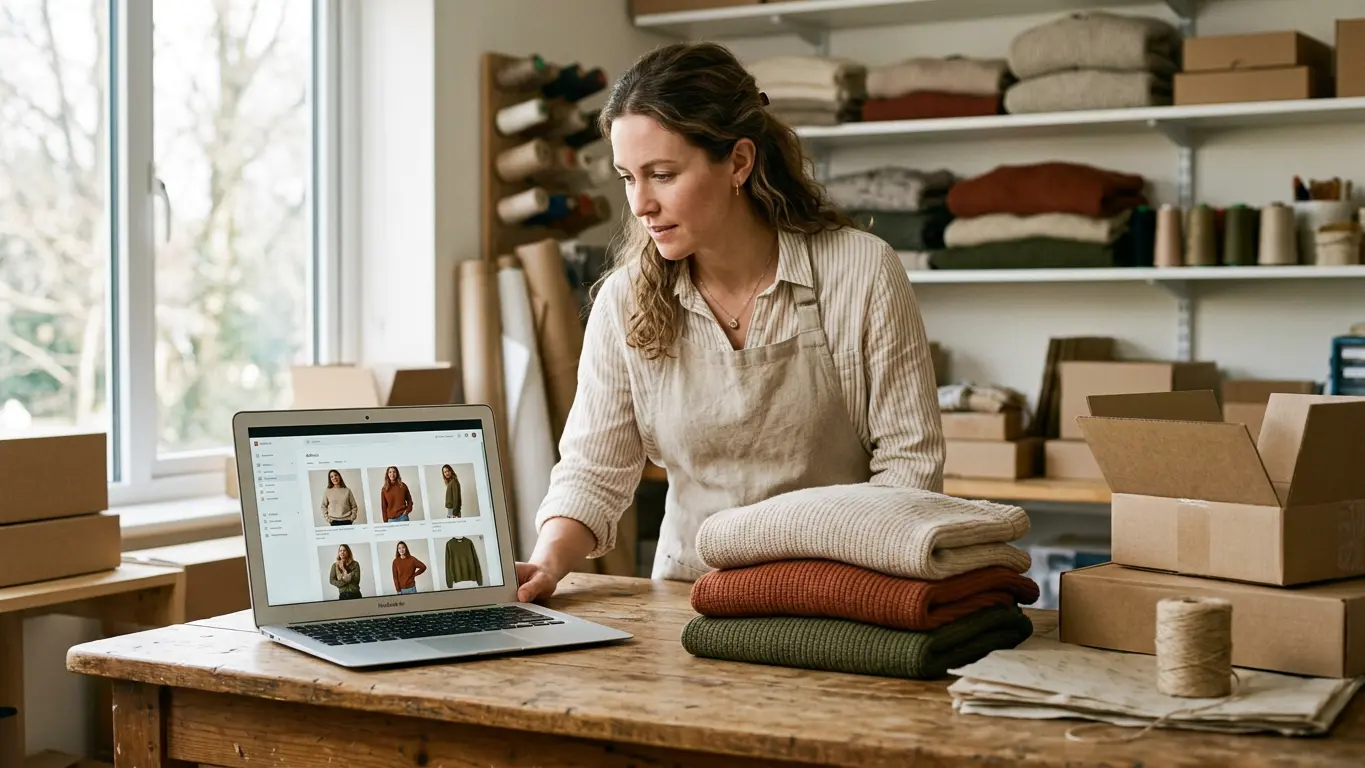
Si vendes ropa en Shopify, ya sabes que la foto pesa más que la descripción. Las fotos de producto con IA para Shopify te sirven para enseñar cada prenda puesta sin organizar una sesión cada vez que entra mercancía. Lo que suele frenar a las tiendas pequeñas no es generar la foto. Es todo lo que viene alrededor: bajar las imágenes del admin, ordenarlas, volver a subirlas a la ficha correcta y escribir el texto alternativo. Aquí va el flujo completo con Amondu, de la tienda a la tienda.
Lo que necesitas antes de empezar
- Una tienda Shopify en la que puedas aprobar apps.
- Un plan Pro o superior en Amondu, que es el que incluye la conexión con Shopify.
- Fotos de tus prendas en plano, en percha o en maniquí, nítidas y con buena luz.
Si aún no tienes cuenta, puedes probar primero con los 25 créditos gratis y pasar a Pro cuando quieras conectar la tienda. Los planes están en precios.
Paso 1: conecta la tienda e importa los productos
En Integraciones escribes el nombre de tu tienda, del tipo mi-tienda.myshopify.com, y apruebas la conexión desde Shopify. Después eliges cuántos productos importar. Entran primero los que has actualizado hace menos tiempo, y las imágenes que ya estaban importadas se saltan, así que puedes repetir la importación sin crear duplicados.
Cada foto importada llega a tu biblioteca enlazada a su producto y a su variante. Ese enlace es lo que luego permite devolver la foto nueva a la ficha correcta sin buscarla a mano.
Paso 2: genera las fotos con modelo
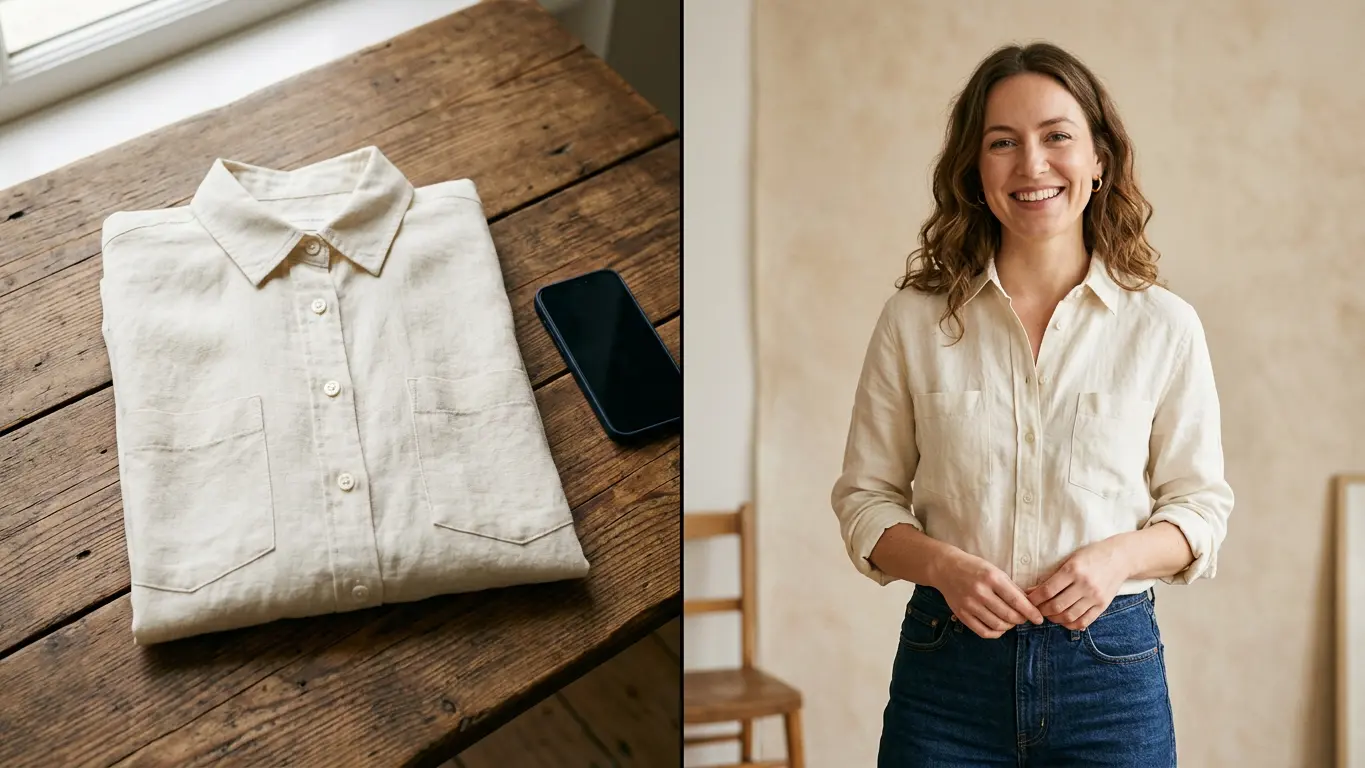
Para una prenda suelta, usa Prenda → Modelo: eliges la modelo, la pose y el escenario, y recibes la foto puesta. Si la foto de partida es plana, aquí tienes cómo pasar de una foto plana a una foto con modelo con más detalle.
Para una colección entera, es más cómodo hacerlo de una vez con sesiones en lote. Eliges prendas, modelos y escenarios, y Amondu crea todas las combinaciones. Cuatro vestidos en dos modelos y tres escenarios son 24 fotos. Antes de lanzarlo ves el coste exacto, y en el plan Pro un lote puede tener hasta 200 celdas.
Haz primero una prueba pequeña con una sola prenda. Cuando te guste el resultado, bloquea esa modelo y ese escenario y lanza el resto, así toda la tienda parece hecha en la misma sesión.
Paso 3: publica en cada ficha de Shopify
Cuando las fotos están listas, las seleccionas en Resultados y eliges «Publicar en Shopify». Tienes dos opciones de destino. Si la foto se hizo con una prenda importada, va sola al producto y la variante de origen. Si no, pegas el enlace o el ID del producto desde el admin de Shopify.
El texto alternativo también lo puedes dejar en nuestras manos. Se escribe a partir del nombre del producto, el color, la categoría, el tipo de foto y la escena. Si prefieres el tuyo, lo escribes tú, o lo dejas vacío.
Tamaño y formato de las imágenes
Al descargar tienes un formato preparado para Shopify, cuadrado a 2048×2048 píxeles. Es un tamaño cómodo para la galería de producto porque todas las fotos quedan iguales en la ficha y en las colecciones. Si publicas directamente desde Amondu, se sube la imagen tal cual la generaste.
Cuánto cuesta
Una foto con modelo cuesta normalmente 6 créditos, y siempre ves el total antes de generar. Si una generación falla, los créditos vuelven a tu saldo, y en un lote solo pagas las imágenes que se entregan. El plan Pro incluye 1.200 créditos al mes. Si quieres comparar con una sesión tradicional, aquí está cuánto cuesta una sesión de fotos de moda.
Preguntas frecuentes
¿Tengo que descargar y volver a subir las fotos a Shopify?
No. Desde Resultados eliges «Publicar en Shopify» y las imágenes se suben a la ficha del producto con su texto alternativo.
¿Qué plan necesito para conectar Shopify?
La conexión con Shopify está incluida a partir del plan Pro. Con la cuenta gratis puedes generar fotos y descargarlas.
¿Las fotos indican que están hechas con IA?
Sí. Cada archivo lleva metadatos C2PA que dicen que se ha hecho con IA y qué pasos se han usado.